# Dicas para organizar arquivos no celular e no computador
Dicas para organizar arquivos no celular e no computador
Quantas vezes você já perdeu minutos preciosos procurando aquele documento importante no meio de centenas de arquivos desorganizados? Ou deixou de encontrar uma foto específica porque ela está perdida entre milhares de imagens no celular? A desorganização digital é uma realidade que afeta profissionais, estudantes e qualquer pessoa que utilize dispositivos eletrônicos no dia a dia.
A boa notícia é que organizar arquivos no celular e computador não precisa ser complicado. Com alguns princípios básicos e um sistema consistente, você pode transformar o caos digital em um ambiente produtivo, onde cada arquivo tem seu lugar e pode ser encontrado em segundos. Este guia apresenta métodos práticos e aplicáveis que funcionam de forma integrada em todos os seus dispositivos, economizando tempo, espaço e reduzindo o estresse causado pela desordem.
Por que organizar seus arquivos digitais é importante
Manter seus arquivos organizados vai muito além de uma questão estética ou de perfeccionismo. Trata-se de um investimento direto na sua produtividade e bem-estar digital.
O tempo é provavelmente o benefício mais óbvio. Estudos mostram que profissionais perdem em média 30 minutos por dia procurando arquivos e informações. Ao longo de um mês, isso representa mais de 10 horas desperdiçadas apenas em buscas.
O espaço de armazenamento também se torna um problema real quando arquivos duplicados, downloads esquecidos e capturas de tela acumulam gigabytes desnecessários. Uma organização adequada permite identificar e eliminar o que não serve mais, liberando espaço valioso.
A redução do estresse mental é outro ganho significativo. A sensação de controle sobre seus arquivos digitais se traduz em maior clareza mental e confiança para executar tarefas. Saber exatamente onde encontrar o que precisa elimina a ansiedade da busca desesperada.
Por fim, a facilidade de backup se torna natural quando você tem um sistema organizado. Saber quais pastas contêm informações críticas permite configurar rotinas de backup eficientes, protegendo seus dados mais importantes.
Princípios básicos de organização digital para celular e computador
Antes de mergulhar em técnicas específicas para cada dispositivo, é fundamental estabelecer princípios universais que funcionarão em qualquer plataforma.
Crie um sistema de pastas e subpastas
A estrutura hierárquica é a base de qualquer sistema de organização digital eficiente. De acordo com especialistas da Adobe, criar um plano de organização bem definido antes de começar a mover arquivos é essencial para o sucesso a longo prazo.
A ideia é simples: pastas principais representam categorias amplas, enquanto subpastas organizam conteúdos mais específicos. Por exemplo, uma pasta “Trabalho” pode conter subpastas como “Projetos 2024”, “Relatórios”, “Apresentações” e “Clientes”. Dentro de “Clientes”, você pode ter uma subpasta para cada cliente específico.
Como sugere o TechTudo, evite criar estruturas muito profundas. Idealmente, você não deveria precisar clicar mais de três ou quatro vezes para chegar a um arquivo. Estruturas excessivamente complexas acabam sendo abandonadas pela dificuldade de uso.
Categorias comuns que funcionam bem incluem: Pessoal, Trabalho, Finanças, Educação, Projetos, Arquivo (para itens antigos mas importantes) e Temporário (para downloads e arquivos em processamento).
Adote uma nomenclatura clara e consistente
A forma como você nomeia seus arquivos pode fazer toda a diferença na hora de encontrá-los. Segundo a documentação oficial do Google Drive, usar nomes descritivos e padronizados facilita tanto a busca quanto a organização visual.
Um padrão eficiente inclui elementos como: data (no formato AAAA-MM-DD), categoria ou projeto, descrição breve e versão quando aplicável. Por exemplo: “2024-03-15_Relatorio_Vendas_v2.pdf” é infinitamente mais útil que “relatorio final final mesmo.pdf”.
Evite caracteres especiais como #, %, &, * que podem causar problemas em diferentes sistemas operacionais. Use underscores (_) ou hífens (-) para separar palavras. Mantenha consistência: se você escolheu começar com datas, faça isso sempre.
A Adobe recomenda evitar nomes genéricos como “documento1”, “novo arquivo” ou “sem título”. Cada arquivo deve ter um nome que permita identificar seu conteúdo sem precisar abri-lo.
Estabeleça uma rotina de organização
Organização não é um evento único, mas um processo contínuo. Especialistas da Adobe sugerem incluir revisões periódicas na sua agenda, transformando a manutenção digital em um hábito.
Reserve 15 minutos ao final de cada semana para organizar novos downloads, mover arquivos para suas pastas corretas e deletar o que não é mais necessário. Mensalmente, faça uma revisão mais profunda, verificando pastas antigas e arquivando projetos concluídos.
Essa rotina evita que a desorganização se acumule a ponto de se tornar uma tarefa gigantesca e desmotivadora. Manter o sistema funcionando é muito mais fácil que reorganizar tudo do zero.
Como organizar arquivos no celular Android ou iOS
O celular merece atenção especial por ser o dispositivo que mais utilizamos diariamente e onde a desorganização tende a crescer rapidamente.
Estrutura de pastas recomendada para celular
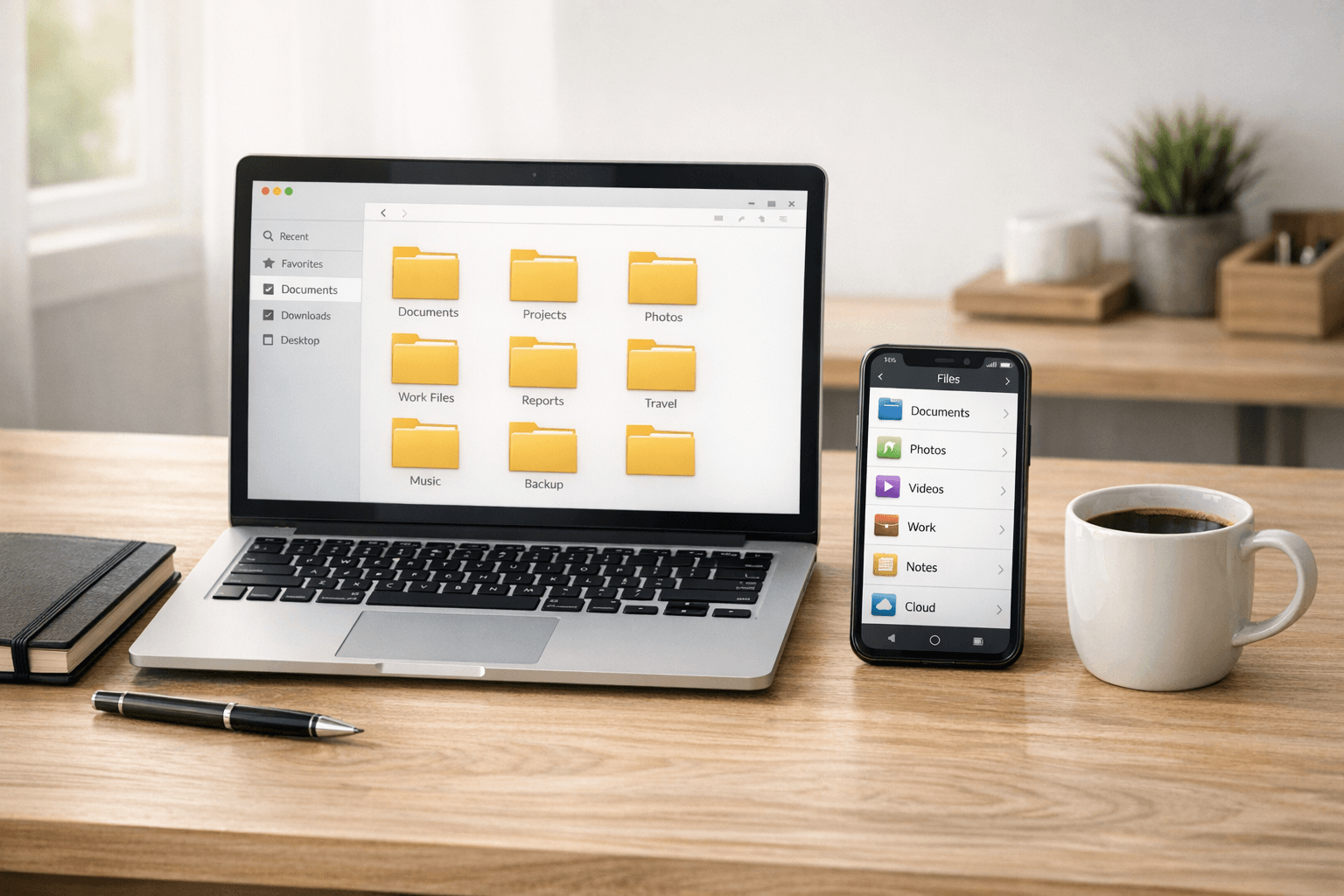
Uma estrutura sugerida por especialistas em organização digital para celulares inclui categorias principais adaptadas ao uso móvel: Pessoal, Trabalho, Documentos Importantes, Capturas de Tela, Inspiração e Entretenimento.
A pasta “Documentos Importantes” pode conter subpastas como Identidades, Comprovantes, Saúde e Contratos. Já “Capturas de Tela” merece sua própria categoria porque tende a acumular rapidamente, e periodicamente você pode revisar e mover as imagens relevantes para pastas definitivas.
“Inspiração” é útil para guardar imagens, prints e downloads relacionados a ideias, receitas, decoração ou qualquer referência visual que você queira consultar depois. Assim como quem organiza seus jogos favoritos ou partidas salvas de Bingo em pastas específicas para fácil acesso, aplicar categorias claras no celular facilita encontrar qualquer conteúdo rapidamente.
Use o app Files by Google ou equivalente
A ajuda oficial do Android recomenda utilizar aplicativos gerenciadores de arquivo como o Files by Google, que oferece funcionalidades avançadas de organização.
Esses aplicativos permitem filtrar arquivos por tipo (imagens, vídeos, documentos, áudio), ordenar por nome, data de modificação ou tamanho, e utilizar a busca integrada para localizar itens rapidamente.
O Files by Google também identifica automaticamente arquivos duplicados, memes e imagens compartilhadas repetidamente pelo WhatsApp, sugerindo exclusão para liberar espaço. A função de limpeza sugere remoção de arquivos temporários e aplicativos não utilizados.
No iOS, o app Arquivos nativo oferece funcionalidades similares, permitindo organizar tanto arquivos locais quanto aqueles armazenados no iCloud. A integração com o sistema torna a experiência fluida e intuitiva.
Aproveite recursos nativos do sistema
Segundo a documentação oficial do Google Drive, recursos como marcação com estrelas e uso de cores facilitam a identificação visual rápida de pastas e arquivos importantes.
No Android e iOS, você pode marcar arquivos como favoritos, facilitando o acesso rápido sem precisar navegar pela estrutura de pastas. Use esse recurso para documentos que você consulta frequentemente.
Alguns aplicativos permitem adicionar cores diferentes às pastas, criando um sistema visual que acelera a identificação. Por exemplo: azul para trabalho, verde para pessoal, vermelho para urgente.
Limpeza periódica no celular
A ajuda oficial do Android sugere revisões regulares de pastas que acumulam arquivos rapidamente, especialmente Downloads e capturas de tela.
Configure um lembrete mensal para revisar essas áreas. Muitas capturas de tela são úteis apenas momentaneamente. Downloads de PDFs, imagens e documentos frequentemente são duplicatas de arquivos já salvos em pastas organizadas.
Arquivos da lixeira também merecem atenção. Segundo especialistas em organização digital, estabelecer o hábito de esvaziar a lixeira regularmente evita que arquivos excluídos continuem ocupando espaço desnecessário.
Como organizar arquivos no computador Windows ou Mac
O computador geralmente concentra arquivos de trabalho, projetos complexos e bibliotecas maiores, exigindo uma abordagem mais estruturada.
Estrutura de pastas para PC
Como sugere artigo do TechTudo, a criação de pastas principais na raiz do seu sistema de arquivos (geralmente na pasta Documentos ou criando uma pasta “Meus Arquivos” personalizada) oferece controle total sobre a organização.
A estrutura pode seguir o modelo: Documentos > [Categoria] > [Subcategoria] > [Projeto específico]. Por exemplo: Documentos > Trabalho > Projetos 2024 > Cliente ABC > Propostas.
Separar arquivos por tipo também é válido em certos contextos. Uma pasta “Modelos” pode conter templates de documentos, planilhas e apresentações que você reutiliza frequentemente. Uma pasta “Arquivo” guarda projetos finalizados e documentos antigos que precisam ser mantidos.
Especialistas da Adobe recomendam criar uma estrutura espelhada entre diferentes computadores que você utiliza, facilitando a localização intuitiva de arquivos independente de qual máquina você está usando.
Organize a área de trabalho
O desktop não é um depósito de arquivos. Como destaca o TechTudo, manter a área de trabalho limpa melhora não apenas a organização, mas também o desempenho do sistema.
Use a área de trabalho apenas para arquivos em uso ativo no momento. No final do dia ou da semana, mova tudo para suas pastas apropriadas. Se você precisa de acesso rápido a certas pastas ou programas, crie atalhos em vez de manter os arquivos originais no desktop.
Uma técnica útil é criar uma pasta “Área de Trabalho Temporária” dentro da sua estrutura principal e, periodicamente, arrastar tudo do desktop para lá, organizando depois com calma.
Aproveite ferramentas do sistema operacional
Tanto Windows quanto Mac oferecem recursos poderosos de busca. No Windows, a busca indexada permite encontrar arquivos por conteúdo, não apenas por nome. No Mac, o Spotlight oferece funcionalidade similar.
Tags e etiquetas coloridas (especialmente no Mac) permitem categorizar arquivos de forma transversal, independente de onde estão fisicamente armazenados. Um documento pode estar na pasta “Trabalho” mas ter a tag “Urgente” e “Financeiro”, facilitando buscas temáticas.
Visualizações personalizadas permitem organizar a exibição de arquivos por data, tamanho, tipo ou nome, adaptando-se à necessidade do momento. Experimente diferentes visualizações para encontrar a que funciona melhor para cada tipo de pasta.
Integrando a organização entre celular e computador
A verdadeira eficiência acontece quando seus dispositivos trabalham juntos dentro de um sistema unificado.
Use serviços de nuvem de forma inteligente
Segundo a documentação oficial do Google Drive, manter a mesma estrutura de pastas na nuvem que você usa localmente cria continuidade perfeita entre dispositivos.
Serviços como Google Drive, OneDrive, iCloud e Dropbox permitem acessar os mesmos arquivos do celular, tablet e computador. A chave é replicar sua estrutura organizacional em todos os locais.
Crie sua hierarquia de pastas principais no serviço de nuvem e configure a sincronização em todos os dispositivos. Assim, quando você salva um documento na pasta “Trabalho > Projetos 2024” no computador, ele aparece automaticamente organizado no celular.
Use pastas compartilhadas para colaboração, mas mantenha uma estrutura pessoal separada para seus arquivos individuais. Isso evita confusão entre o que é seu e o que pertence a projetos coletivos.
Sincronize apenas o necessário
Nem tudo precisa estar em todos os lugares. Sincronização seletiva economiza espaço e largura de banda.
No celular, sincronize principalmente pastas de documentos importantes, arquivos de trabalho ativos e referências que você precisa acessar frequentemente. Arquivos de grandes projetos finalizados podem permanecer apenas no computador e na nuvem.
Configure arquivos offline apenas para aqueles que você realmente precisa acessar sem internet. Manter bibliotecas inteiras disponíveis offline consome espaço precioso no dispositivo móvel.
Checklist de organização digital
Para facilitar a implementação, use este checklist como guia:
**Estrutura e Sistema:**
– Definir categorias principais de pastas (Pessoal, Trabalho, Finanças, etc.)
– Criar subpastas específicas dentro de cada categoria
– Estabelecer padrão de nomenclatura de arquivos
– Configurar serviço de nuvem com estrutura espelhada
**No Celular:**
– Instalar app gerenciador de arquivos (Files by Google ou equivalente)
– Criar estrutura de pastas adaptada ao uso móvel
– Marcar arquivos importantes como favoritos
– Configurar limpeza automática de arquivos temporários
**No Computador:**
– Organizar área de trabalho (mover arquivos para pastas apropriadas)
– Criar atalhos em vez de manter arquivos no desktop
– Configurar tags e etiquetas para categorização transversal
– Estabelecer estrutura de pastas principais em Documentos
**Manutenção:**
– Agendar revisão semanal de 15 minutos
– Realizar limpeza mensal profunda
– Esvaziar lixeira regularmente
– Revisar e excluir arquivos duplicados
– Arquivar projetos concluídos
**Integração:**
– Sincronizar estrutura entre todos os dispositivos
– Configurar backup automático de pastas críticas
– Definir quais pastas ficam disponíveis offline no celular
Conclusão
Organizar arquivos no celular e computador é um processo que demanda investimento inicial de tempo, mas que se paga rapidamente em produtividade e tranquilidade. O segredo está em começar simples e manter a consistência.
Você não precisa reorganizar tudo de uma vez. Comece pela área de trabalho do computador ou pela pasta de Downloads do celular. Estabeleça sua estrutura básica de pastas e vá migrando arquivos gradualmente conforme trabalha com eles.
O mais importante é criar um sistema que funcione para você e que seja sustentável a longo prazo. Estruturas complexas demais são abandonadas. Simplicidade e consistência vencem a perfeição inatingível.
Seu primeiro passo pode ser definir suas cinco categorias principais de pastas hoje mesmo. Depois, reserve 15 minutos esta semana para mover os arquivos da área de trabalho para seus devidos lugares. Pequenas ações consistentes constroem grandes resultados.
A organização digital não é um destino final, mas um hábito contínuo que transforma a forma como você interage com seus dispositivos, liberando tempo e energia mental para o que realmente importa.